El archivo supera el límite de subida
“upload_max_filesize”, “El enlace ha caducado” o subida que no termina. Cómo subir el límite o saltearlo.
En esta página
Mensajes típicos:
- "El archivo subido excede la directiva upload_max_filesize de php.ini"
- "El enlace que has seguido ha caducado"
- 413 Request Entity Too Large
El límite no es de WordPress ni del producto: lo pone el hosting. Muchos vienen con 2 MB u 8 MB, y un tema premium pesa entre 10 y 60 MB.
Opción rápida: saltear el límite
Subí el ZIP por el administrador de archivos. No pasa por PHP, así que no hay límite.
Opción definitiva: subir el límite
Entrá al panel del hosting
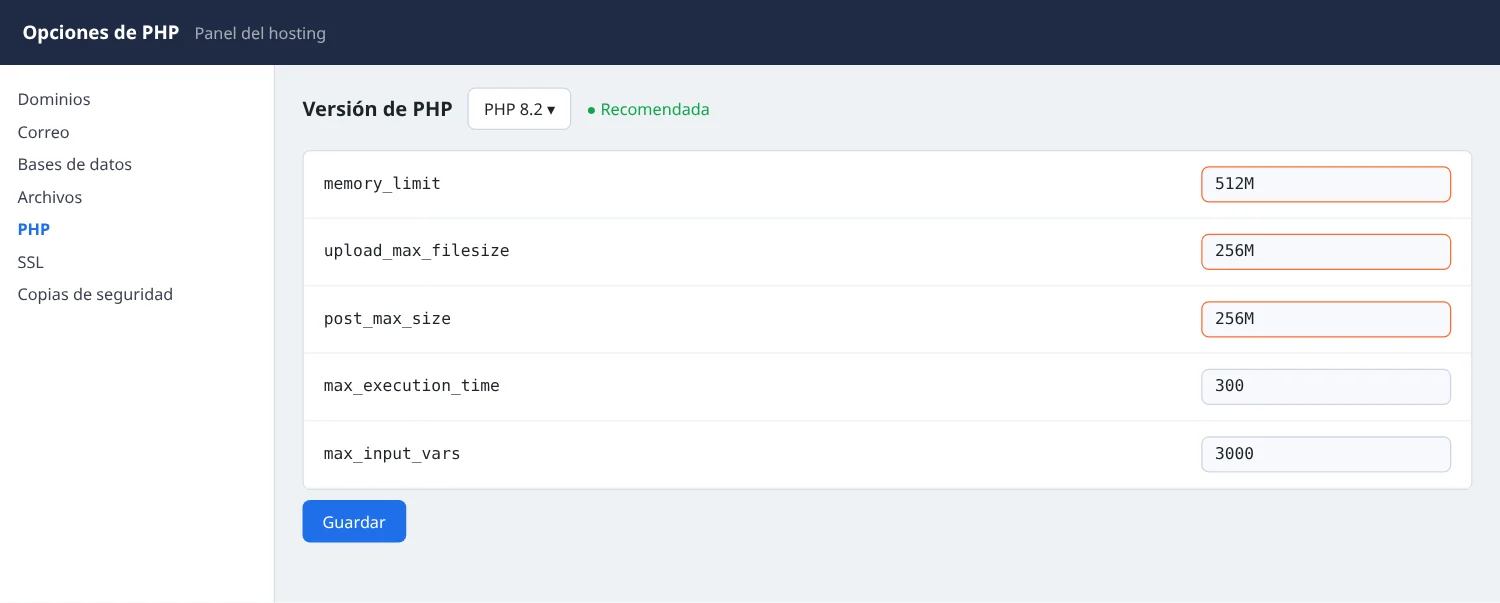
Buscá Seleccionar versión de PHP → Opciones, MultiPHP INI Editor o Configuración de PHP.
Cambiá estos dos valores
upload_max_filesizeypost_max_sizea 64M o más (el segundo tiene que ser igual o mayor que el primero).Guardá y probá de nuevo
Puede tardar un minuto en aplicarse. Recargá WordPress y volvé a subir.
Si no tenés esas opciones
Creá un archivo .user.ini en la carpeta de WordPress con:
upload_max_filesize = 64M
post_max_size = 64M
max_execution_time = 400Si tu hosting no te deja cambiarlo, pedíselo a su soporte: es un pedido de un minuto.
También te puede servir
Contanos qué producto es y qué mensaje te aparece: te ayuda una persona del equipo.