Actualizar temas y plugins
El botón Actualizar de WordPress no sirve con productos premium. Así se actualiza bien.
WordPress puede avisarte de que hay una versión nueva, pero el botón Actualizar no funciona con productos de Órbita: la versión nueva la bajás de tu cuenta y la subís encima.
Hacé un backup
Cada versión se prueba antes de publicarla, pero siempre conviene tener un respaldo.
Bajá el ZIP nuevo
Mi Órbita → Descargas. La lista siempre muestra la última versión.
Subilo como si fuera nuevo
Plugins → Añadir nuevo → Subir plugin (o Apariencia → Temas → Subir tema).
Elegí "Reemplazar"
WordPress detecta que ya existe y muestra una comparación de versiones. Tocá Reemplazar el actual con la versión subida.
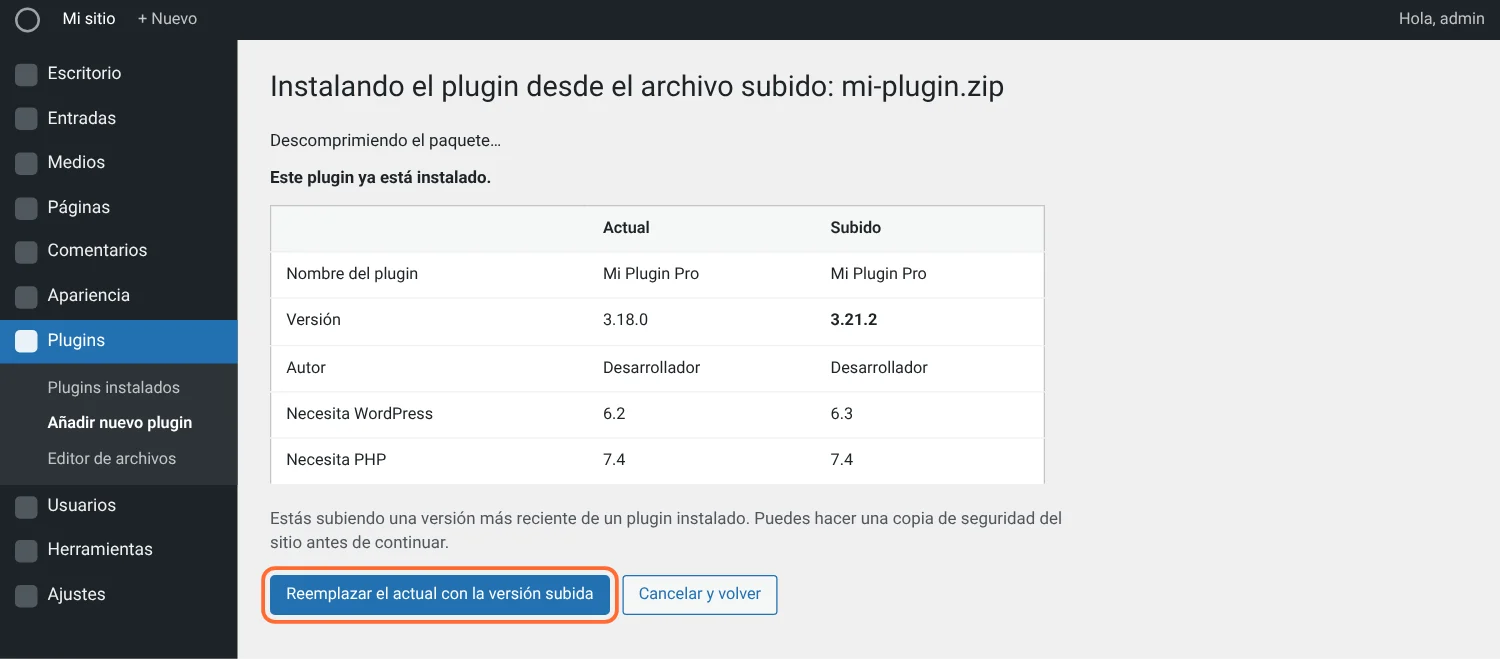
Tu configuración y tu contenido no se borran: solo se reemplazan los archivos del plugin o tema.
Si no aparece "Reemplazar"
Es una versión vieja de WordPress o un tema que no lo soporta. Actualizalo por el administrador de archivos o desactivá y borrá el viejo antes de subir el nuevo (con backup hecho: los ajustes quedan en la base de datos).
¿La versión nueva trajo un problema?
Volvé a la anterior: Volver a una versión anterior.
También te puede servir
Contanos qué producto es y qué mensaje te aparece: te ayuda una persona del equipo.